Jenkins — Moulinette
Cette page est destinée à accompagner l'équipe pédagogique dans la compréhension de l'outil de moulinette Jenkins.
1. Page d'accueil — Choix du module
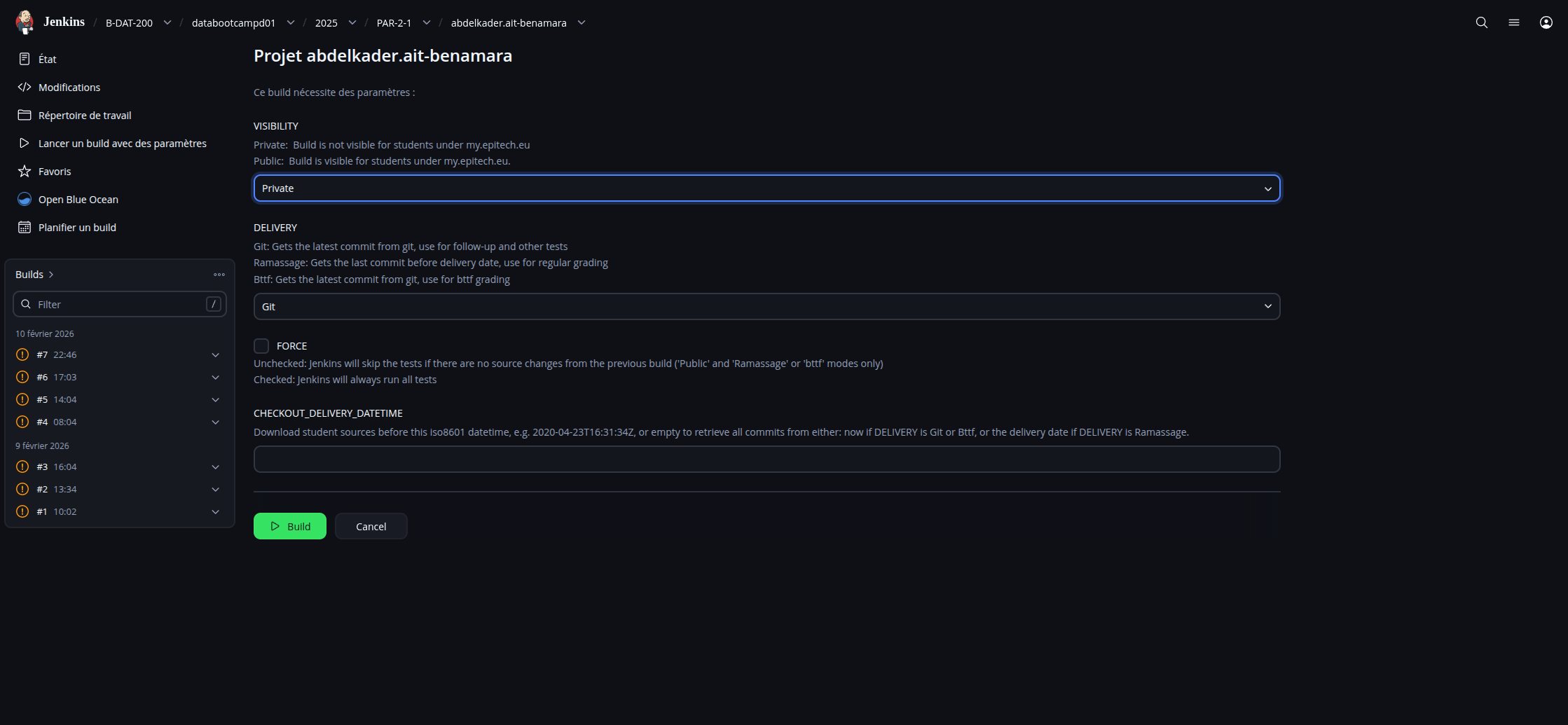
La page d'accueil de Jenkins présente la liste de tous les modules disponibles (B-DAT, B-WEB, C-COD, G-AIA, etc.). Cliquez sur le module souhaité pour accéder à ses projets.
2. Page projet — Lancer une moulie générale
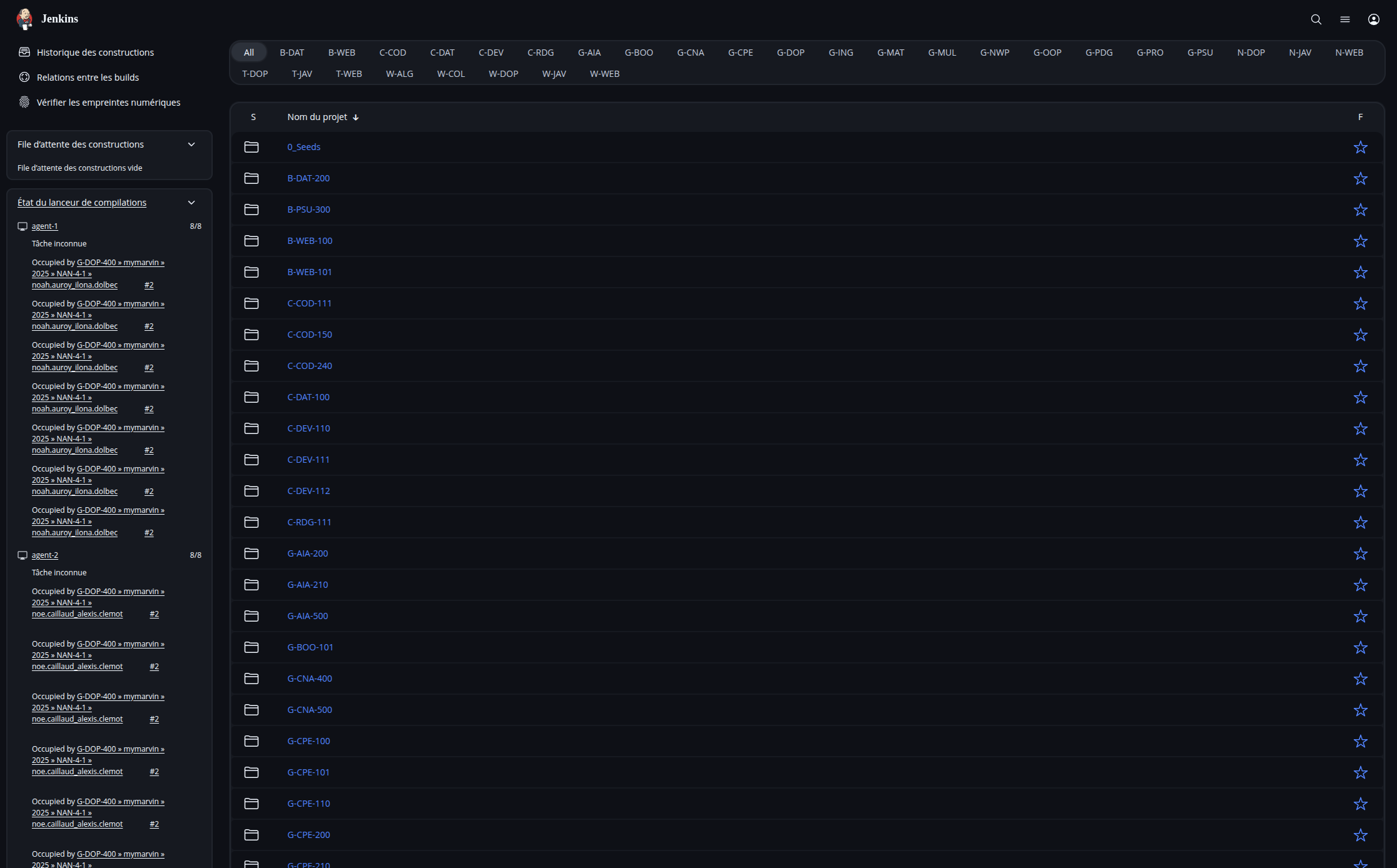
Une fois le module sélectionné, vous arrivez sur la page projet où vous pouvez naviguer par année et par promotion (ex. PAR-2-1).
Depuis cette vue, vous pouvez lancer une moulie générale pour toute la promotion.
Le lancement d'une moulie générale nécessite l'accord du Directeur pédagogique.
3. Liste des étudiants
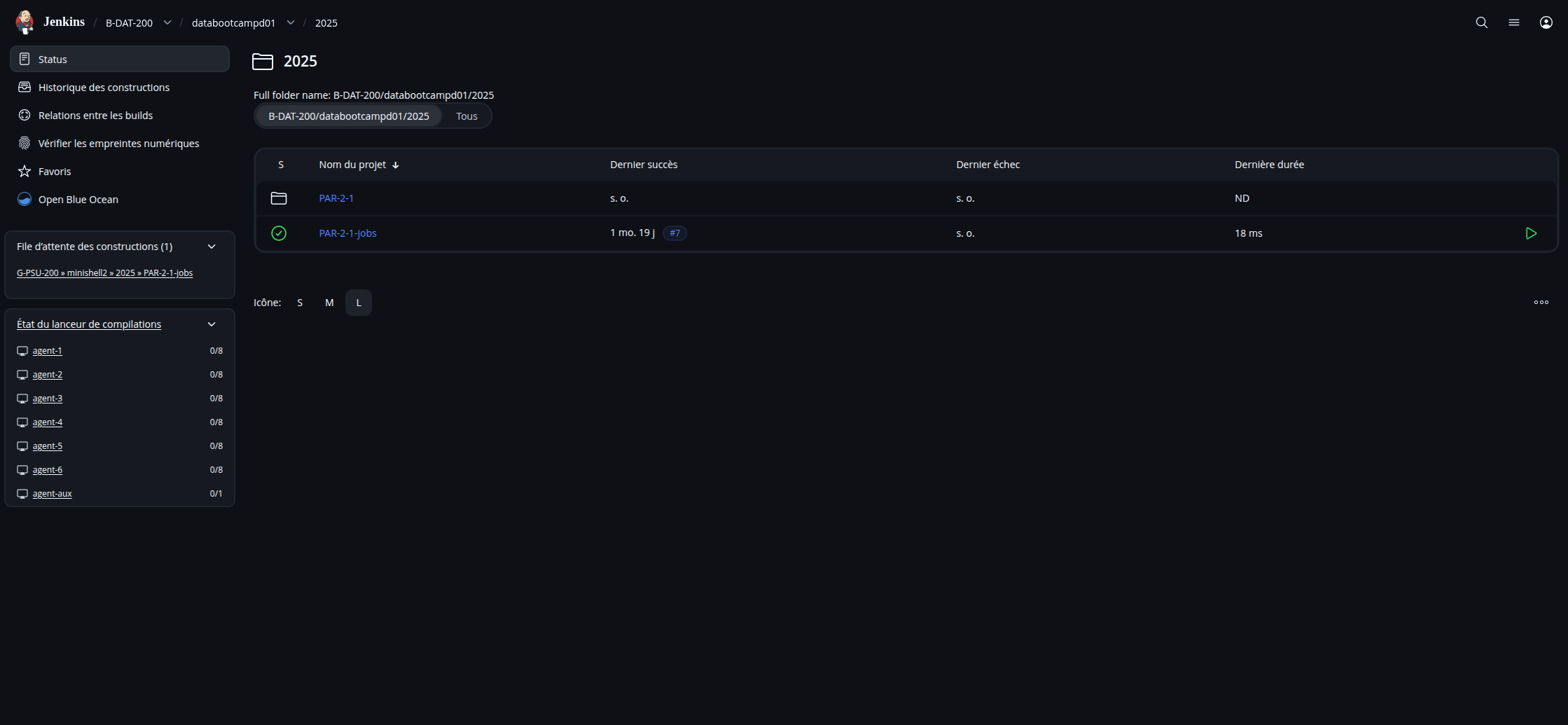
La liste affiche chaque étudiant avec les colonnes suivantes :
| Colonne | Description |
|---|---|
| S | Statut du dernier build |
| M | Météo (tendance des builds récents) |
| Nom du projet | Login de l'étudiant |
| Dernier succès | Date du dernier build réussi |
| Dernier échec | Date du dernier échec |
| Dernière durée | Durée du dernier build |
| Résultats des tests | Nombre de tests échoués (ex. 2 of 14 failed) |
| Passed Tests | Nombre de tests réussis |
Depuis cette vue, vous pouvez :
- Cliquer sur la flèche verte ▶️ pour lancer un build de moulie avec paramètres
- Cliquer sur le nom d'un étudiant pour accéder à ses informations détaillées
4. Détails d'un étudiant
La page de détails d'un étudiant affiche :
- Le graphique des résultats (à droite) — montre le nombre de tests passés pour chaque moulie
- Les artefacts — fichiers générés par la moulinette :
trace.txt— trace standard (visible par l'étudiant)trace-pedago.txt— trace détaillée pour l'équipe pédagogiquetrace-pool.txt— trace pooltrace.json— données structurées
- L'historique des builds (à gauche) — chaque moulie est cliquable pour voir les détails
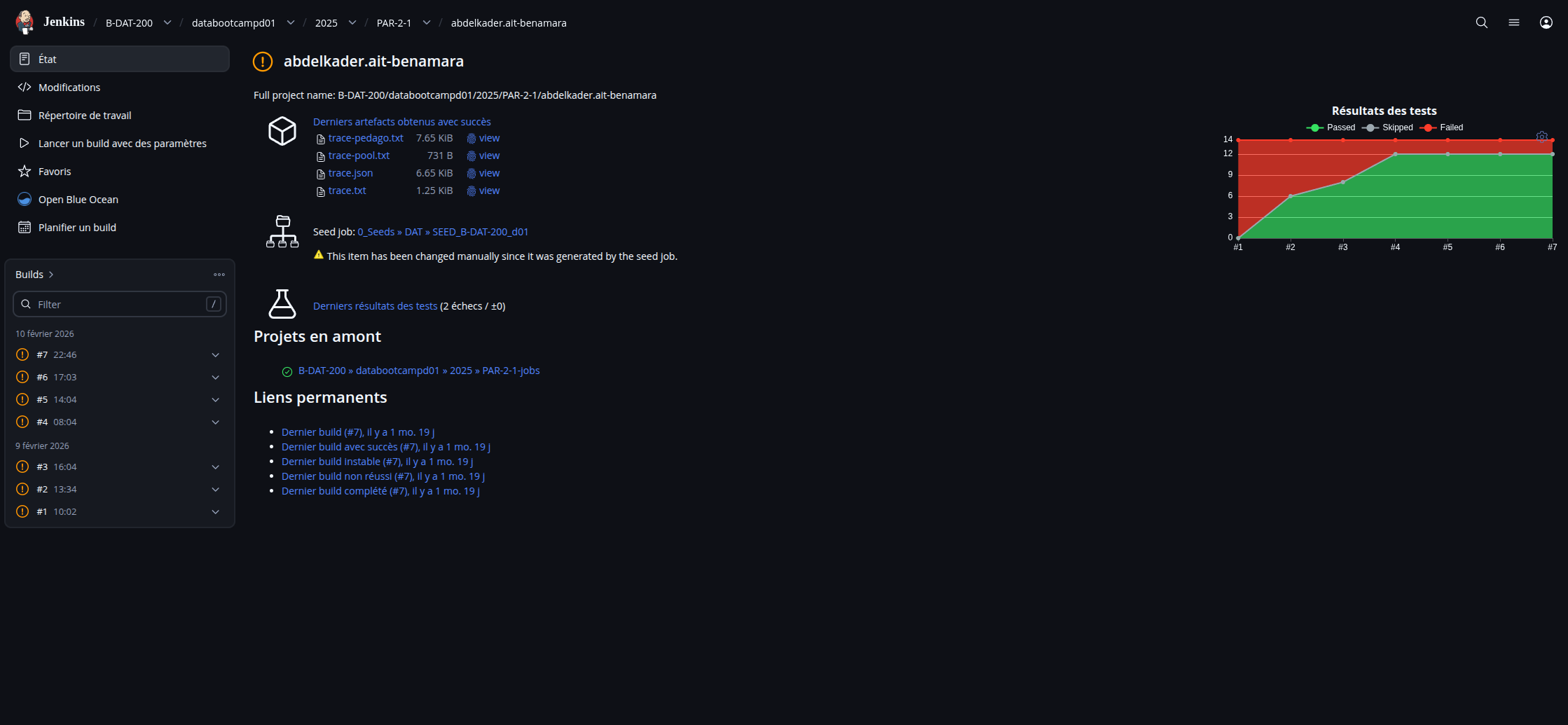
Pour avoir plus de détails sur les résultats d'un étudiant, consultez le fichier trace-pedago.txt plutôt que le trace.txt.
5. Lancer un build avec paramètres
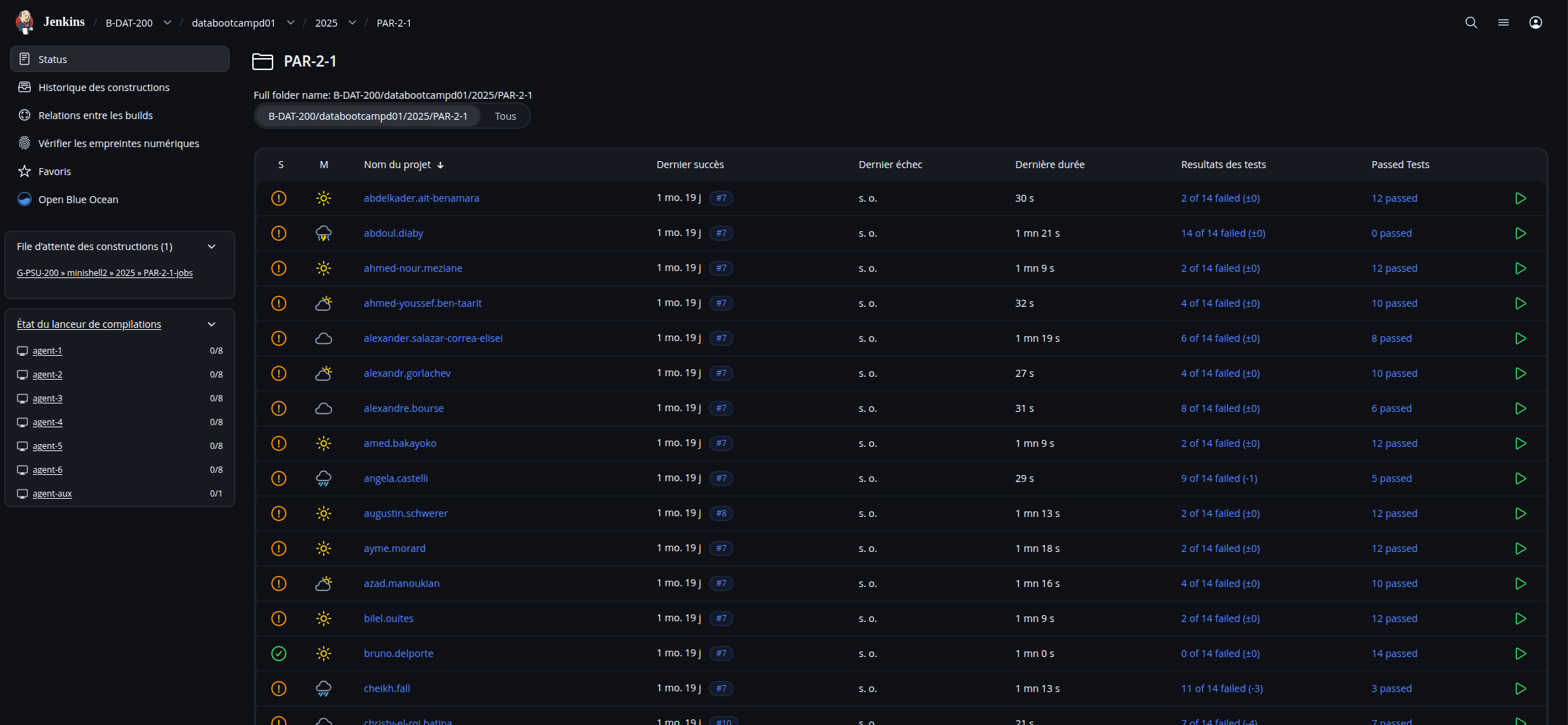
Lorsque vous lancez un build manuellement, plusieurs paramètres sont configurables :
VISIBILITY
| Valeur | Description |
|---|---|
| Private | Le build n'est pas visible par l'étudiant sur my.epitech.eu |
| Public | Le build est visible par l'étudiant sur my.epitech.eu |
Par défaut, la visibilité est en Private. Ne la modifier que s'il y a une raison valable.
DELIVERY
| Valeur | Description |
|---|---|
| Git | Récupère le dernier commit depuis git (pour le suivi et les tests) |
| Ramassage | Récupère le dernier commit avant la date de livraison (pour la notation finale) |
| Bttf | Récupère le dernier commit depuis git (pour la notation bttf) |
FORCE
- Décoché : Jenkins ne lancera les tests que s'il y a eu des changements depuis le dernier build (modes Public, Ramassage et Bttf uniquement)
- Coché : Jenkins lancera tous les tests, même sans changement
CHECKOUT_DELIVERY_DATETIME
Date/heure au format ISO 8601 (ex. 2020-04-23T16:31:34Z). Laissez vide pour utiliser la valeur par défaut selon le mode DELIVERY.